
हाँ। PDF बनाम Word, PowerPoint तुलना, स्थानांतरित सामग्री की पहचान, फ़ॉर्मेटिंग परिवर्तन की पहचान, पासवर्ड से सुरक्षित PDF, स्कैन किए गए पन्नों का OCR और बहु-पैनल दृश्य, सब बिना साइन अप किए उपलब्ध हैं। PDF निर्यात मुफ्त में आज़माया जा सकता है और Pro पर असीमित है।
PDF और Word दस्तावेज़ों की तुलना करें
Word या PDF फ़ाइलों के बीच के अंतर को खोजें!
PDF या Word दस्तावेज़ अपलोड करें, और अंतर नीचे दिखाई देगा।
ब्राउज़ करें
ब्राउज़ करें
Word दस्तावेज़ों और PDF की तुलना करें
Diffchecker Word दस्तावेज़ों, PDF और प्रेजेंटेशन की एक-दूसरे से, किसी भी मेल में तुलना करता है। दो फ़ाइलें छोड़ें और शब्दों, फ़ॉर्मेटिंग तथा लेआउट का हर परिवर्तन हाइलाइट हो जाता है।
दस्तावेज़ diff टूल में सब कुछ
एक ही दो दस्तावेज़ों के पाँच दृश्य, फ़ॉर्मेट किए गए साथ-साथ टेक्स्ट से लेकर रेंडर किए गए पन्नों तक, साथ में एक Redline जिसे आप वापस सौंप सकें।
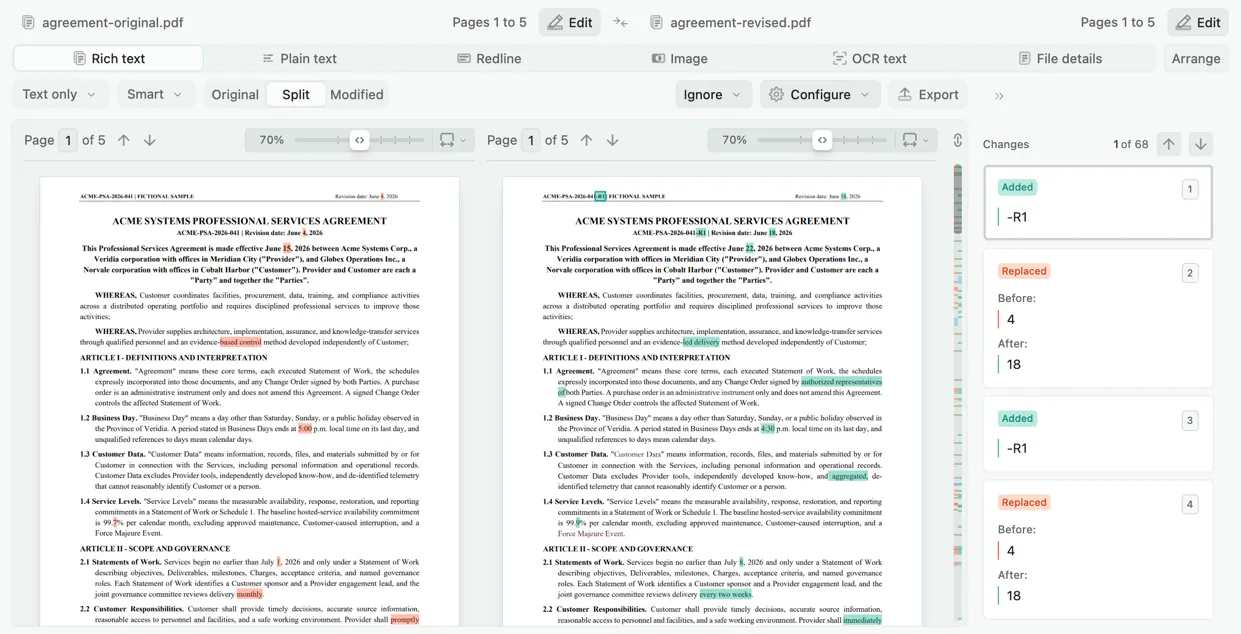
रिच टेक्स्ट दृश्य
डिफ़ॉल्ट दृश्य। शीर्षक, सूचियाँ, तालिकाएँ और स्टाइलिंग बरकरार रहती हैं, हटाया गया टेक्स्ट लाल में और जोड़ा गया हरे में। शब्दों के साथ-साथ फ़ॉर्मेटिंग परिवर्तन भी पकड़े जाते हैं, इसलिए बोल्ड से इटैलिक हुआ शीर्षक नज़रअंदाज़ नहीं होता, बल्कि रिपोर्ट होता है।
सादा पाठ दृश्य
फ़ॉर्मेटिंग हटाकर सिर्फ़ शब्दों की तुलना करता है। "क्या शब्द बदले हैं" का जवाब पाने का सबसे तेज़ तरीका।
छवि दृश्य
दोनों दस्तावेज़ों को पन्नों के रूप में रेंडर करके पिक्सेल दर पिक्सेल तुलना करता है। खिसका हुआ मार्जिन, आकार बदला लोगो, बदला चार्ट या अलग पेज ब्रेक पकड़ लेता है।
विश्वस्तरीय OCR
तेज़ और सटीक टेक्स्ट पहचान स्कैन किए गए पन्नों और उनमें मौजूद छवियों को पढ़ लेती है, इसलिए स्कैन की भी किसी अन्य दस्तावेज़ की तरह शब्द दर शब्द तुलना हो सकती है।
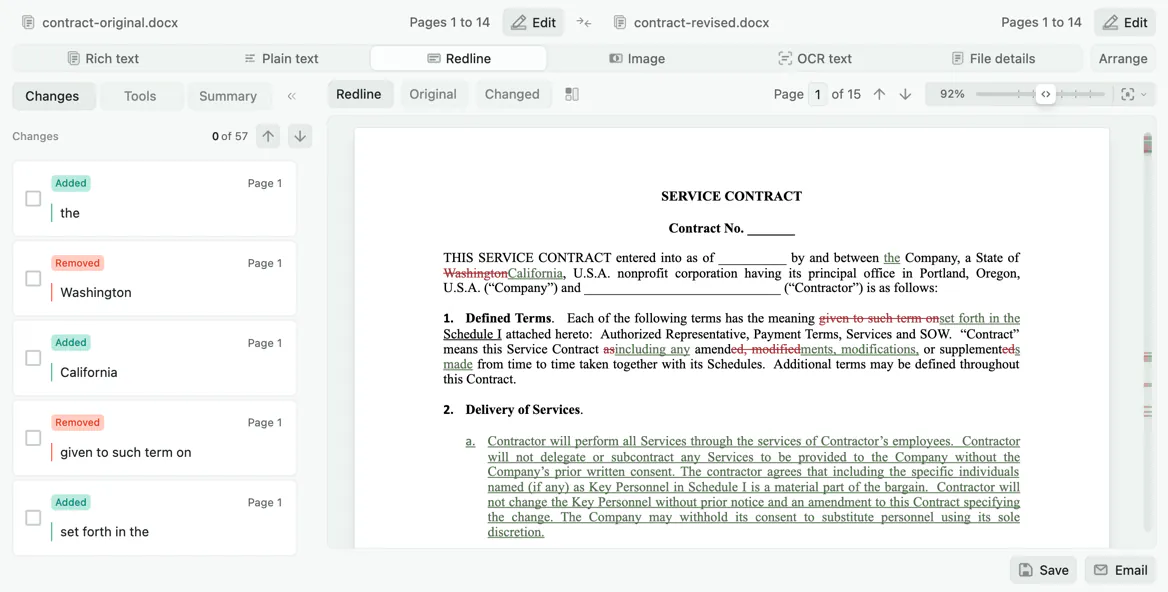
RedlineDesktop
एक ही चिह्नित दस्तावेज़, जिसमें जोड़ा गया रेखांकित और हटाया गया काटकर दिखाया जाता है। हर परिवर्तन स्वीकार या अस्वीकार करें, फिर PDF, Word या नेटिव ट्रैक्ड चेंजेस के रूप में निर्यात करें।
फ़ाइल विवरण
फ़ाइलों की खुद तुलना करता है: प्रारूप, फ़ाइल आकार, पृष्ठ संख्या और दस्तावेज़ गुण।
कस्टम अनदेखा नियम
तुलना को बताएं क्या छोड़ना है: तारीखें, ड्राफ्ट नंबर, संदर्भ कोड या आपकी चुनी हुई कोई भी स्ट्रिंग।
तुलना के लिए साइन-अप नहीं
दो फ़ाइलें छोड़ें और तुरंत तुलना करें। अकाउंट सिर्फ़ सहेजने, साझा करने या अपग्रेड करने के लिए चाहिए।
लंबे दस्तावेज़ों के लिए बनाया गया
लंबी PDF फ़ाइलों की पूरी तुलना करें। वेब पर Word और PowerPoint फ़ाइलें 10 MB तक हो सकती हैं; Diffchecker Desktop बड़ी फ़ाइलों को स्थानीय रूप से कन्वर्ट करता है।
दो दस्तावेज़ों की ऑनलाइन तुलना कैसे करें
- 1
मूल दस्तावेज़ जोड़ें
उसे बाएं पैनल पर खींचकर छोड़ें, या ब्राउज़ करने के लिए क्लिक करें। DOC, DOCX, PDF और PPTX सब चलते हैं।
- 2
संशोधित दस्तावेज़ जोड़ें
दाईं ओर भी यही करें। दोनों फ़ाइलों का प्रारूप एक जैसा होना ज़रूरी नहीं, इसलिए PDF की तुलना Word दस्तावेज़ से हो सकती है।
- 3
एक दृश्य चुनें
शब्द और फ़ॉर्मेटिंग एक साथ देखने के लिए रिच टेक्स्ट से शुरू करें, लेआउट परिवर्तनों के लिए छवि दृश्य पर जाएं, या स्कैन किए गए पन्नों के लिए OCR पाठ।
- 4
समीक्षा करें और निर्यात करें
परिवर्तन सूची में एक-एक करके चलें, फिर साथ-साथ तुलना को PDF के रूप में निर्यात करें, या उसे सहेजकर लिंक भेजें।
Diffchecker ही क्यों?
हर संपादन पकड़ने के लिए दो संस्करण साथ-साथ दोबारा पढ़ना धीमा और भरोसे लायक नहीं है। Diffchecker यह पढ़ाई आपके लिए करता है: शब्दों, फ़ॉर्मेटिंग, छवियों और लेआउट का हर परिवर्तन ढूंढकर हाइलाइट किया जाता है, चाहे आपके पास Word, PDF और PowerPoint का कोई भी मेल हो।
- PDF बनाम Word, PDF बनाम PDF, Word बनाम Word, और PowerPoint तुलना
- स्थानांतरित सामग्री की पहचान, इसलिए जगह बदला खंड हटाए और दोबारा जोड़े जाने के बजाय स्थानांतरित बताया जाता है
- फ़ॉन्ट शैली, आकार और रंग में फ़ॉर्मेटिंग परिवर्तन पकड़ता है
- दस्तावेज़ में लगी छवियों के परिवर्तन पकड़ता है
- पासवर्ड से सुरक्षित PDF खोलता है, और स्कैन किए गए PDF को OCR से पढ़ता है
- जब दोनों दस्तावेज़ों का क्रम अलग हो तो तुलना से पहले पन्नों को पुनर्व्यवस्थित करें
- समकालिक स्क्रॉलिंग और परिवर्तनों की इंटरैक्टिव सूची के साथ बहु-पैनल दृश्य
ट्रांज़िट में एन्क्रिप्टेड
आपके ब्राउज़र और Diffchecker के बीच का सारा ट्रैफ़िक TLS से एन्क्रिप्ट किया जाता है।
Desktop पर ऑफलाइन
Diffchecker Desktop आपकी फ़ाइलों की तुलना आपके ही कंप्यूटर पर करता है, बिना इंटरनेट कनेक्शन के।
स्वतंत्र रूप से प्रमाणित
आपकी फ़ाइलें ऐसे सूचना सुरक्षा कार्यक्रम के तहत संभाली जाती हैं जो ISO/IEC 27001 के लिए प्रमाणित है।
हमारा Trust Center देखें
लोग Diffchecker से क्या तुलना करते हैं
कानूनी और अनुबंध
- लौटाए गए अनुबंध की तुलना अपने भेजे संस्करण से करें
- हस्ताक्षरित PDF को उसके स्रोत Word ड्राफ्ट के मुकाबले जांचें
- ऐसे खंड ढूंढें जो हटाए नहीं, स्थानांतरित हुए हैं
- संशोधित नीति की तुलना फ़ाइल पर मौजूद संस्करण से करें
रिपोर्ट और प्रस्ताव
- प्रस्ताव या कार्य विवरण के दो दौर की तुलना करें
- जांचें कि फ़ॉर्मेटिंग के दौर में शब्द नहीं बदले
- प्रिंट प्रूफ को स्वीकृत लेआउट के मुकाबले सत्यापित करें
- पुष्टि करें कि संशोधित रिपोर्ट में कौन से आंकड़े बदले
शैक्षणिक और तकनीकी
- पांडुलिपि की तुलना कॉपी-एडिट होकर लौटी प्रति से करें
- संशोधित विनिर्देश को पिछली रिलीज़ के मुकाबले जांचें
- दो स्कैन किए गए अभिलेखीय दस्तावेज़ों की OCR से तुलना करें
- सत्यापित करें कि अनुवादित दस्तावेज़ ने मूल संरचना बनाए रखी
जिन प्रारूपों की आप तुलना कर सकते हैं
हर समर्थित प्रारूप की तुलना हर दूसरे प्रारूप से हो सकती है, इसलिए हस्ताक्षरित PDF को उसके स्रोत Word ड्राफ्ट के मुकाबले बिना किसी तैयारी के जांचा जा सकता है।
Word दस्तावेज़
शीर्षक, सूचियाँ, तालिकाएँ और फ़ुटनोट सुरक्षित रहते हैं, इसलिए फ़ॉर्मेटिंग परिवर्तन शब्दों के परिवर्तनों के साथ ही रिपोर्ट होते हैं।
- .doc
- .docx
पासवर्ड से सुरक्षित फ़ाइलें और स्कैन किए गए पन्ने भी, जिन्हें OCR से पढ़ा जाता है।
प्रेजेंटेशन
स्लाइड्स क्रम से तुलना होती हैं, इसलिए बदला टेक्स्ट, स्थानांतरित तत्व और बदली गई छवियाँ सब रिपोर्ट होती हैं।
- .pptx
अलग-अलग प्रारूपों की जोड़ी
PDF की तुलना Word दस्तावेज़ से करें, प्रेजेंटेशन की PDF से, या समर्थित प्रारूपों की कोई भी जोड़ी।
लंबे दस्तावेज़ों को रेंडर होने में अधिक समय लगता है। वेब पर Word और PowerPoint फ़ाइलें 10 MB तक हो सकती हैं; Diffchecker Desktop बड़ी फ़ाइलों को स्थानीय रूप से कन्वर्ट करता है।
और साफ़ तुलना पाने के तरीके
दस्तावेज़ तुलनाएँ कुछ बार-बार आने वाले कारणों से पढ़ने में मुश्किल हो जाती हैं, और हर कारण के लिए एक खास सेटिंग या दृश्य है जो उसे ठीक कर देता है।
एक बड़ा हटाव और एक बड़ा जोड़
स्थानांतरण चिह्न देखें। Diffchecker जगह बदले हुए खंड को स्थानांतरण बताता है, जबकि जो तुलना स्थानांतरण नहीं पहचान पाती वह उसे दो बार दिखाती है, एक बार हटाव के रूप में और एक बार जोड़ के रूप में।
ऐसे परिवर्तन जिनकी आपको परवाह नहीं
जिन फ़ॉर्मेटिंग परिवर्तन प्रकारों की ज़रूरत नहीं उन्हें अनचेक करें, या तारीख या संदर्भ संख्या जैसी बार-बार आने वाली स्ट्रिंग के लिए कस्टम अनदेखा नियम जोड़ें। रिच टेक्स्ट दृश्य हर फ़ॉर्मेटिंग परिवर्तन बताता है, जो दस्तावेज़ के दोबारा फ़ॉर्मेट होने पर, न कि दोबारा लिखे जाने पर, शब्दों के परिवर्तनों को दबा देता है।
तुलना में कुछ नहीं मिलता
बाकी दृश्य जांचें। जो PDF दरअसल स्कैन है उसमें पन्नों की छवियाँ होती हैं और निकाला जा सकने वाला टेक्स्ट नहीं, इसलिए टेक्स्ट तुलना खाली लौटती है। OCR पाठ दृश्य पन्ने से शब्द पढ़ लेता है, और छवि दृश्य रेंडर किए गए पन्नों की खुद तुलना करता है।
शब्द मिलते हैं पर पन्ने नहीं
छवि दृश्य इस्तेमाल करें। मार्जिन, पेज ब्रेक, लोगो के आकार और हस्ताक्षर ब्लॉक टेक्स्ट तुलना को दिखते ही नहीं, और रेंडर किए गए पन्नों की पिक्सेल तुलना में साफ़ नज़र आते हैं।
दोनों संस्करणों का क्रम अलग है
तुलना से पहले पन्नों को पुनर्व्यवस्थित करें। दोनों संस्करण पहले संरेखित कर देने का मतलब है कि तुलना पूरी तरह नए सिरे से लिखे जाने के बजाय सामग्री के परिवर्तन बताएगी।
टीमों का भरोसा, स्वतंत्र रूप से प्रमाणित
- Intuit
- Lyft
- National Geographic
- Salesforce
- The Wall Street Journal
- Congressional Budget Office
- Zoom
- Dow Jones
ISO/IEC 27001 प्रमाणित
हमारी सूचना सुरक्षा प्रबंधन प्रणाली का स्वतंत्र ऑडिट और प्रमाणन किया गया है। प्रमाणपत्र हमारे Trust Center में देखें।
“Diffchecker has been great for my company to compare code and PDF documents quickly and accurately. I appreciate having one tool to compare multiple types of files. Diffchecker is a step above Adobe in terms of file comparison.”

Nicholas EnglishVice President, Terabitten
दस्तावेज़ तुलना के बारे में अक्सर पूछे जाने वाले प्रश्न
हाँ। एक ओर PDF छोड़ें और दूसरी ओर Word दस्तावेज़, और Diffchecker प्रारूप का यह अंतर खुद संभाल लेता है, इसलिए हस्ताक्षरित PDF को सीधे उसके स्रोत ड्राफ्ट के मुकाबले जांचा जा सकता है।
हाँ। पूछे जाने पर पासवर्ड दर्ज करें; आपको फ़ाइल से सुरक्षा पहले हटाने की ज़रूरत नहीं है।
स्थानांतरित सामग्री पहचानी जाती है और स्थानांतरित के रूप में बताई जाती है। इसके बिना, अनुच्छेद की जगह बदलना एक जगह बड़े हटाव और दूसरी जगह असंबंधित बड़े जोड़ के रूप में दिखता है।
हाँ। रिच टेक्स्ट दृश्य फ़ॉन्ट शैली, आकार और रंग के तथा दस्तावेज़ में लगी छवियों के परिवर्तन पहचानता है। अगर आपको सिर्फ़ शब्दों के परिवर्तन चाहिए तो सादा पाठ दृश्य फ़ॉर्मेटिंग हटा देता है।
PDF की तुलना आपके ब्राउज़र में चलती है। वेब पर, तुलना शुरू होने से पहले Word और PowerPoint फ़ाइलें Diffchecker की कन्वर्ज़न सेवा को भेजी जाती हैं। आपके diffs तब तक निजी रहते हैं जब तक आप तुलना को सेव करके उसका लिंक साझा नहीं करते। Diffchecker Desktop सभी समर्थित फ़ॉर्मैट को ऑफ़लाइन कन्वर्ट और तुलना करता है।
Diffchecker Desktop वही तुलनाएँ पूरी तरह आपके कंप्यूटर पर, पूरी तरह ऑफलाइन चलाता है। आप जो तुलना करते हैं वह कभी आपकी मशीन से बाहर नहीं जाता, जो अनुबंधों और ऐसी हर चीज़ के लिए मायने रखता है जिसे आप अपलोड नहीं कर सकते। यह लंबे दस्तावेज़ों पर तेज़ है, और इसमें Redline भी मिलता है: एक ही चिह्नित दस्तावेज़ जिसमें आप हर परिवर्तन स्वीकार या अस्वीकार करते हैं, और उसे PDF, Word या नेटिव ट्रैक्ड चेंजेस के रूप में निर्यात करते हैं।
Diffchecker से तुलना करने के और तरीके
टेक्स्ट की तुलना करें
टेक्स्ट और कोड की तुलना शब्द तथा अक्षर स्तर की हाइलाइटिंग, सिंटैक्स रंगों और मर्ज के साथ करें।
छवियों की तुलना करें
स्लाइडर, फ़ेड, फ़्लिकर और पिक्सेल घटाव सहित नौ तुलना मोड, स्वचालित संरेखण के साथ।
स्प्रेडशीट की तुलना करें
XLSX, XLS, CSV, TSV और ODS फ़ाइलों की सेल दर सेल तुलना करें, सूत्र परिवर्तन की पहचान के साथ।
डेस्कटॉप पर तुलना करें
डेस्कटॉप ऐप से Windows, Mac और Linux पर पूरे फ़ोल्डरों की तुलना करें और पूरी तरह ऑफलाइन काम करें।
ब्राउज़र के बिना तुलना करें
Diffchecker Desktop टेक्स्ट, दस्तावेज़ों, छवियों, स्प्रेडशीट और पूरे फ़ोल्डरों की तुलना आपके अपने कंप्यूटर पर, ऑफलाइन करता है।
मुफ्त में आज़माएं!
14-दिन का परीक्षण
क्रेडिट कार्ड की आवश्यकता नहीं