
Oui. PDF contre Word, comparaison PowerPoint, détection du contenu déplacé, détection des modifications de mise en forme, PDF protégés par mot de passe, OCR des pages numérisées et vue multivolets sont tous disponibles sans inscription. L'export PDF est gratuit à l'essai et illimité avec Pro.
Comparez des documents PDF et Word
Trouvez les différences entre des fichiers Word ou PDF !
Téléchargez des fichiers PDF ou documents Word, et les différences s'afficheront ci-dessous.
Parcourir
Parcourir
Comparez des documents Word et des PDF
Diffchecker compare des documents Word, des PDF et des présentations entre eux, dans n'importe quelle combinaison. Déposez deux fichiers et chaque modification du texte, de la mise en forme et de la mise en page est mise en évidence.
Tout ce que contient l'outil de comparaison de documents
Cinq vues des deux mêmes documents, du texte mis en forme côte à côte aux pages rendues elles-mêmes, plus une redline que vous pouvez renvoyer.
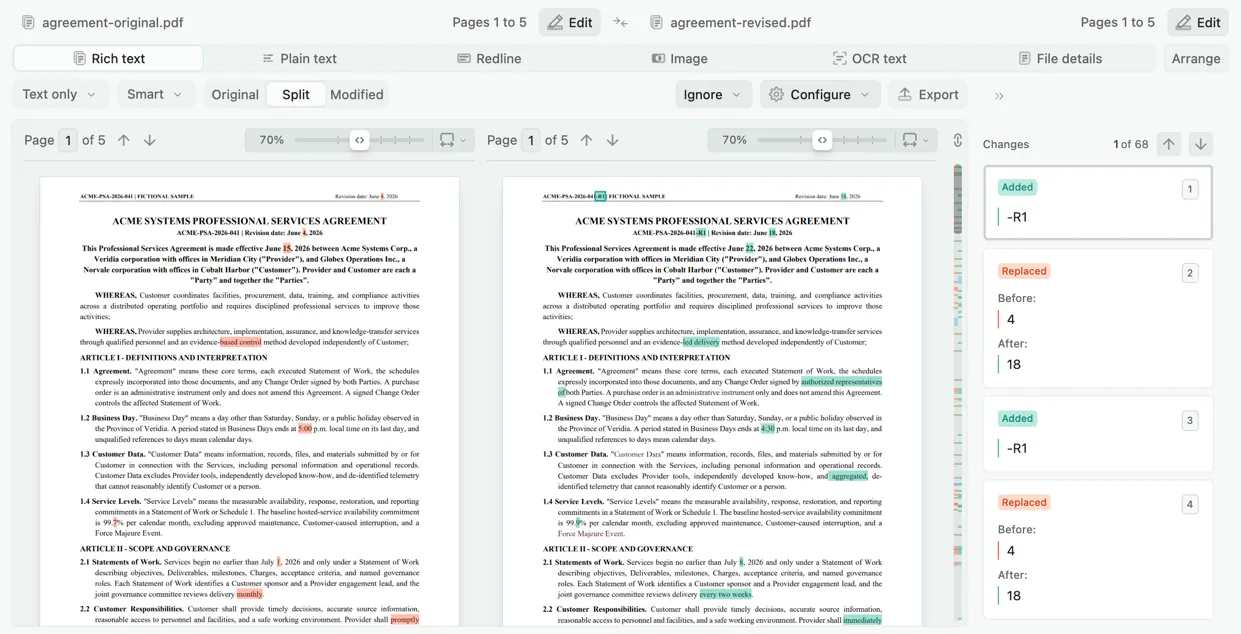
Vue texte enrichi
La vue par défaut. Les titres, les listes, les tableaux et la mise en forme restent intacts, le texte supprimé apparaît en rouge et le texte ajouté en vert. Les modifications de mise en forme sont détectées au même titre que celles du texte : un titre passé du gras à l'italique est signalé au lieu d'être ignoré.
Vue texte brut
Retire la mise en forme et compare uniquement les mots. Le moyen le plus rapide de savoir si la formulation a changé.
Vue image
Rend les deux documents sous forme de pages et les compare pixel par pixel. Repère une marge décalée, un logo redimensionné, un graphique modifié ou un saut de page différent.
OCR de premier ordre
Une reconnaissance de texte rapide et précise lit les pages numérisées et les images intégrées : un scan se compare mot à mot comme n'importe quel autre document.
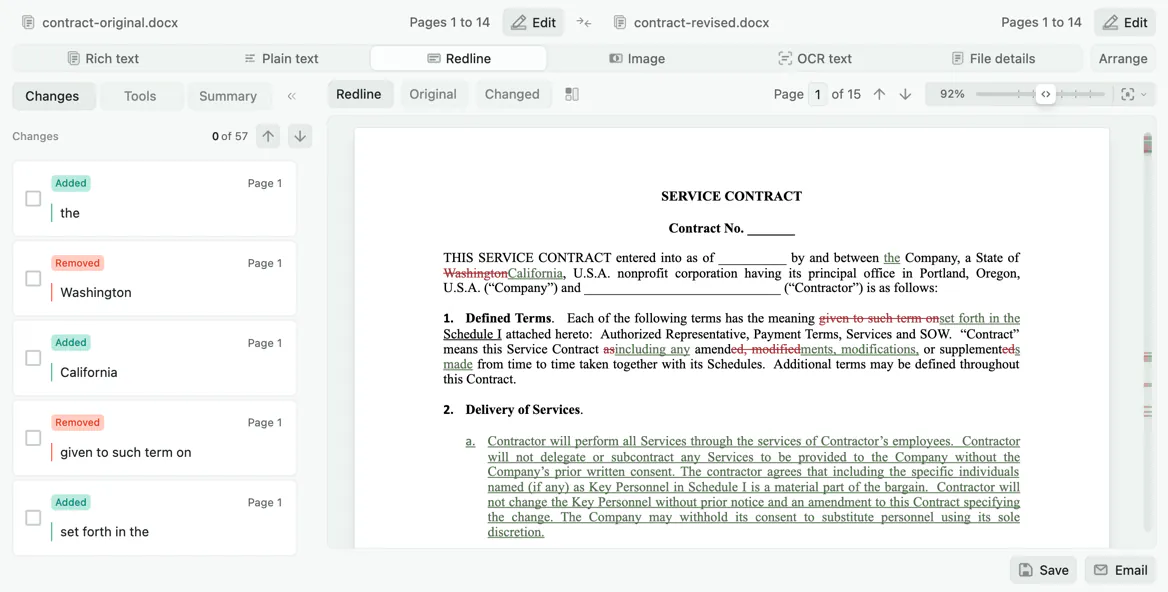
RedlineDesktop
Un seul document annoté, avec les insertions soulignées et les suppressions barrées. Acceptez ou refusez chaque modification, puis exportez en PDF, en Word ou en suivi des modifications natif.
Détails du fichier
Compare les fichiers eux-mêmes : format, taille, nombre de pages et propriétés du document.
Règles d'ignorance personnalisées
Indiquez à la comparaison ce qu'elle doit ignorer : dates, numéros de version, codes de référence ou toute autre chaîne de votre choix.
Aucune inscription pour comparer
Déposez deux fichiers et comparez immédiatement. Un compte n'est nécessaire que pour enregistrer, partager ou passer à une offre supérieure.
Conçu pour les documents longs
Comparez intégralement de longs PDF. Sur le Web, les fichiers Word et PowerPoint peuvent atteindre 10 Mo ; Diffchecker Desktop convertit localement les fichiers plus volumineux.
Comment comparer deux documents en ligne
- 1
Ajoutez le document original
Glissez-le dans le panneau de gauche, ou cliquez pour parcourir vos fichiers. DOC, DOCX, PDF et PPTX fonctionnent tous.
- 2
Ajoutez le document révisé
Faites de même à droite. Les deux fichiers n'ont pas besoin d'être au même format : un PDF peut être comparé à un document Word.
- 3
Choisissez une vue
Commencez par le texte enrichi pour voir le texte et la mise en forme ensemble, passez à la vue image pour les changements de mise en page, ou au texte OCR pour les pages numérisées.
- 4
Examinez et exportez
Parcourez la liste des modifications, puis exportez la comparaison côte à côte en PDF, ou enregistrez-la et envoyez un lien.
Pourquoi Diffchecker ?
Relire deux versions côte à côte pour repérer chaque modification est lent et peu fiable. Diffchecker relit à votre place : chaque changement de texte, de mise en forme, d'image et de mise en page est détecté et mis en évidence, quelle que soit la combinaison de Word, PDF et PowerPoint que vous avez.
- Comparaison PDF contre Word, PDF contre PDF, Word contre Word et PowerPoint
- Détecte le contenu déplacé : une clause déplacée est signalée comme telle, et non comme supprimée puis rajoutée
- Détecte les modifications de mise en forme : style, taille et couleur de police
- Détecte les modifications des images intégrées au document
- Ouvre les PDF protégés par mot de passe et lit les PDF numérisés grâce à l'OCR
- Réorganisez les pages avant de comparer lorsque les deux documents ne sont pas dans le même ordre
- Vue multivolets avec défilement synchronisé et liste interactive des modifications
Chiffré en transit
Tout le trafic entre votre navigateur et Diffchecker est chiffré avec TLS.
Hors ligne sur Desktop
Diffchecker Desktop compare les fichiers sur votre machine, sans connexion Internet.
Certifié par un organisme indépendant
Vos fichiers sont traités dans le cadre d'un programme de sécurité de l'information certifié ISO/IEC 27001.
Visitez notre Trust Center
Ce que les gens comparent avec Diffchecker
Juridique et contrats
- Comparer un contrat renvoyé à la version que vous avez envoyée
- Vérifier un PDF signé par rapport au brouillon Word dont il provient
- Repérer les clauses qui ont été déplacées plutôt que supprimées
- Examiner une politique modifiée par rapport à la version archivée
Rapports et propositions
- Comparer deux versions d'une proposition ou d'un cahier des charges
- Vérifier qu'une passe de mise en forme n'a modifié aucun mot
- Contrôler un bon à tirer par rapport à la maquette approuvée
- Confirmer quels chiffres ont changé dans un rapport révisé
Universitaire et technique
- Comparer un manuscrit à la version relue et corrigée
- Vérifier une spécification révisée par rapport à la version précédente
- Comparer deux documents d'archives numérisés grâce à l'OCR
- Vérifier qu'un document traduit a conservé la structure d'origine
Formats que vous pouvez comparer
Chaque format pris en charge peut être comparé à tous les autres : un PDF signé se vérifie directement par rapport au brouillon Word dont il provient, sans préparation.
Documents Word
Les titres, listes, tableaux et notes de bas de page sont préservés : les modifications de mise en forme sont signalées en même temps que celles du texte.
- .doc
- .docx
Y compris les fichiers protégés par mot de passe et les pages numérisées, qui sont lues avec l'OCR.
Présentations
Les diapositives sont comparées dans l'ordre : texte modifié, éléments déplacés et images remplacées sont tous signalés.
- .pptx
Paires de formats différents
Comparez un PDF à un document Word, une présentation à un PDF, ou toute autre paire de formats pris en charge.
Le rendu des documents longs prend plus de temps. Sur le Web, les fichiers Word et PowerPoint peuvent atteindre 10 Mo ; Diffchecker Desktop convertit localement les fichiers plus volumineux.
Obtenir une comparaison plus lisible
Les comparaisons de documents deviennent difficiles à lire pour quelques raisons récurrentes, et chacune a un réglage ou une vue qui la corrige.
Une grosse suppression et une grosse insertion
Cherchez le marqueur de déplacement. Diffchecker signale une section déplacée comme un déplacement, là où une comparaison incapable de détecter les déplacements la signale deux fois, une fois comme suppression et une fois comme insertion.
Des modifications qui ne vous intéressent pas
Décochez les types de modifications de mise en forme dont vous n'avez pas besoin, ou ajoutez une règle d'ignorance personnalisée pour une chaîne récurrente comme une date ou un numéro de référence. La vue texte enrichi signale chaque modification de mise en forme, ce qui noie le texte lorsqu'un document a été remis en forme plutôt que réécrit.
La comparaison ne trouve rien
Consultez les autres vues. Un PDF qui est en réalité un scan ne contient que des images de pages, sans texte extractible, si bien qu'une comparaison de texte revient vide. La vue texte OCR lit les mots sur la page, et la vue image compare les pages rendues elles-mêmes.
Les mots correspondent mais pas les pages
Utilisez la vue image. Les marges, les sauts de page, la taille des logos et les blocs de signature sont invisibles pour une comparaison de texte et évidents dans une comparaison au pixel près des pages rendues.
Les deux versions ne sont pas dans le même ordre
Réorganisez les pages avant de comparer. Aligner d'abord les deux versions permet à la comparaison de signaler des modifications de contenu plutôt qu'une réécriture complète.
Adopté par des équipes et certifié par un organisme indépendant
- Intuit
- Lyft
- National Geographic
- Salesforce
- The Wall Street Journal
- Congressional Budget Office
- Zoom
- Dow Jones
Certifié ISO/IEC 27001
Notre système de management de la sécurité de l'information est audité et certifié par un organisme indépendant. Consultez le certificat dans notre Trust Center.
“Diffchecker has been great for my company to compare code and PDF documents quickly and accurately. I appreciate having one tool to compare multiple types of files. Diffchecker is a step above Adobe in terms of file comparison.”

Nicholas EnglishVice President, Terabitten
Questions fréquentes sur la comparaison de documents
Oui. Déposez le PDF d'un côté et le document Word de l'autre, et Diffchecker gère la différence de format, si bien qu'un PDF signé se vérifie directement par rapport au brouillon dont il provient.
Oui. Saisissez le mot de passe lorsqu'il vous est demandé ; vous n'avez pas besoin de retirer la protection du fichier au préalable.
Le contenu déplacé est détecté et signalé comme tel. Sans cela, déplacer un paragraphe apparaît comme une grosse suppression à un endroit et une grosse insertion sans rapport à un autre.
Oui. La vue texte enrichi détecte les changements de style, de taille et de couleur de police, ainsi que ceux des images intégrées. La vue texte brut retire la mise en forme si seules les modifications du texte vous intéressent.
Les comparaisons de PDF s’exécutent dans votre navigateur. Sur le Web, les fichiers Word et PowerPoint sont envoyés au service de conversion de Diffchecker avant la comparaison. Vos diffs restent privés, sauf si vous enregistrez la comparaison et partagez son lien. Diffchecker Desktop convertit et compare hors ligne tous les formats pris en charge.
Diffchecker Desktop effectue les mêmes comparaisons entièrement sur votre ordinateur, totalement hors ligne. Rien de ce que vous comparez ne quitte votre machine, ce qui compte pour les contrats et tout ce que vous ne pouvez pas téléverser. Il est plus rapide sur les longs documents, et il ajoute la redline : un seul document annoté où vous acceptez ou refusez chaque modification, exporté en PDF, en Word ou en suivi des modifications natif.
D'autres façons de comparer avec Diffchecker
Comparer du texte
Comparez du texte et du code avec une mise en évidence au mot et au caractère, la coloration syntaxique et la fusion.
Comparer des images
Neuf modes de comparaison, dont curseur, fondu, clignotement et soustraction de pixels, avec alignement automatique.
Comparer des feuilles de calcul
Comparez des fichiers XLSX, XLS, CSV, TSV et ODS cellule par cellule, avec détection des changements de formule.
Comparer sur le bureau
Comparez des dossiers entiers et travaillez entièrement hors ligne sur Windows, Mac et Linux avec l'application de bureau.
Comparez sans le navigateur
Diffchecker Desktop compare textes, documents, images, feuilles de calcul et dossiers entiers sur votre machine, hors ligne.
Essayez gratuitement !
Essai de 14 jours
Aucune carte de crédit requise